図面を電子化した後の整理方法|フォルダ構成とファイル名で“探せる仕組み”をつくる

紙の図面をPDF化したものの、「どのようなフォルダ設計にするか」「ファイル名をどう付けるか」で迷ってしまう場面は少なくありません。
フォルダ構成や命名ルールが曖昧なままだと、電子化しても探しにくくなり、「せっかく電子化したのに結局紙の図面の方が参照されている……」といった事態に陥ることもしばしばあります。
電子化の効果を活かすためには、“探せる状態にする設計”が欠かせません。
本記事では、紙図面を電子化した後の、フォルダ階層とファイル名の決め方について具体的な手順として整理します。
図面管理システムの導入や高度な検索機能は扱わず、まず手作業で整理するための基本ルールに絞ってご紹介します。
目次[非表示]
- 1. なぜ図面は「電子化したのに探せない」状態になるのか
- 2. フォルダ階層・ファイル名を決める前に整理しておきたいこと
- 3. 図面フォルダ階層の考え方と階層例
- 3.1.フォルダ階層設計の基本ルール(共通)
- 3.2.製造業のフォルダ階層例
- 3.3.建築・建設業のフォルダ階層例
- 3.4.不動産業のフォルダ階層例
- 4. 図面ファイル名の付け方|最低限そろえたいルール
- 4.1.ファイル名に含めておきたい基本要素(共通)
- 4.2.製造業のファイル名例
- 4.3.建築・建設業のファイル名例
- 4.4.不動産業のファイル名例
- 5. フォルダ・ファイル名以外で図面を探しやすくする方法
- 5.1.台帳管理による補完
- 5.2.図面のOCR化による検索性向上
- 5.3.類似図面検索・AI検索という選択肢
- 6.まとめ|まずは「自社で回る整理」から始め、活用イメージを描く
なぜ図面は「電子化したのに探せない」状態になるのか
紙の図面をスキャニングしてPDFにしたものの、「必要な図面がすぐに見つからない」と感じた経験はないでしょうか。
電子化は進んでいるはずなのに、いざ探そうとすると時間がかかってしまう。こうした状況は、実は多くの現場で陥りやすい落とし穴です。
その背景のひとつに、「電子化=PDF化」で作業が止まってしまうケースが多いことが挙げられます。
紙からPDFデータにはしたもののその後の整理までは手が回らず、とりあえずフォルダに入れて保管している―この状態にとどまってしまうのです。
紙で運用している間は、図面の置き場所そのものが記憶の手がかりになっていました。
キャビネットのどの段に入っているか、どの棚のどの保管箱にあるかといった“場所”を頼りに、図面を探していたという方も多いのではないでしょうか。
一方で電子化すると、こうした物理的な手がかりはなくなります。
その代わりに、「フォルダ構成」や「ファイル名」を手がかりに探す形へと変わります。
ここで重要なのは、“探し方そのものが変わる”という点です。
フォルダ構成やファイル名が整理されていれば、フォルダを辿る、あるいは検索するだけで目的の図面にたどり着けるようになります。
紙のように置き場所を探し回る必要はなくなり、探す時間も大きく短縮されます。
しかし、フォルダ構成やファイル名が整理されていない場合、これらのメリットは十分に活かされません。
むしろ、かえって探しづらくなってしまうこともあります。
整理がされていない状況では、例えば次のような探し方になりがちです。
- 「○○さんの個人フォルダにあるはず」
- 「昔の案件フォルダのどこかにあると聞いた」
- 「とりあえず年月フォルダに入れているが、似たような名前のファイルがいくつもある」
このように、個人の記憶や感覚を頼りにファイルを探す状態では、紙の図面をキャビネットから探していた頃と、探す負担はほとんど変わりません。
さらに図面は点数が多くなりやすく、日々の業務の中で個人管理が積み重なりやすいという特徴があります。
同じ図面が複数の場所に保存されていたり、異なる版がそれぞれ別の人に保管されていたりすると、目的の図面を見つけるまでに、より多くの時間がかかってしまいます。
このような状態が続くことで、「電子化したのに探せない」という状況に陥ってしまうのです。
フォルダ階層・ファイル名を決める前に整理しておきたいこと
探せる仕組みづくりには、フォルダ構成や命名ルールを決めることが欠かせません。
ただし、それらのルールを決める前に、一度立ち止まって考えておきたいことがあります。
それは、図面がどのように使われているのかという点です。
図面の使われ方を踏まえないままフォルダ階層やファイル名のルールを決めてしまうと、実際の業務と合わず、運用の中で形骸化してしまうことがあります。
まず押さえておきたいのは、図面は単に保管しておくための資料ではなく、必要に応じて参照され、再利用される資料であるという点です。
図面の使われ方は、業界や部署によって大きく異なります。
例えば製造業では設計・製造・保守の各工程で図面が参照され、建築・建設業では案件や建物単位で扱われることが一般的です。不動産業でも、物件管理や改修の検討といった場面で図面が活用されます。
このように使われ方が異なる以上、「どの単位で管理されていれば探しやすいか」「どのようなキーワードで検索されるか」も変わってきます。
ここで意識しておきたいのが、2つの整理軸です。
① 誰が図面を見るのか
図面を参照する人によって、探し方の手がかりは変わります。
- 設計部門:図面番号、型式、図面種別
- 現場/施工:案件名、建物名、通称
- 管理部門:案件名、作成時期 など
また、協力会社など外部と共有する場合は、誰が見ても理解できるルールに揃っていることが重要になります。
② どのタイミングで図面を見るのか
図面を探すタイミングによっても、適した整理方法は異なります。
- 過去案件の振り返り → 案件名や製品名で探す
- 現行案件の作業中 → 最新図面をすぐに参照できる状態
- 改修・変更検討時 → 版や更新履歴を比較できる状態
このように、図面の使われ方は業界や業務、利用する部署によって異なります。
そして、使われ方が異なれば、探しやすい整理の形も変わります。
そのため、フォルダ階層やファイル名のルールも形式的に決めるのではなく、図面が実際にどのように使われているのかを踏まえて整理することが重要です。
図面フォルダ階層の考え方と階層例
フォルダ階層設計の基本ルール(共通)
フォルダ階層の設計方法は、業界や業務内容、利用する部署によって異なりますが。
ただし、共通して意識しておきたい基本ルールがあります。
まず押さえておきたいのは、次の3つです。
- 階層を深くしすぎない
- 上位は大きな単位、下位は詳細単位で整理する
- 個人名や日付を起点にしない
それぞれのポイントを簡単に整理します。
■ 階層を深くしすぎない
階層が深くなりすぎると、保存時の判断が難しくなり、同じ図面が複数の場所に分かれてしまう原因になります。
階層数は多くても3〜4階層程度にとどめるのが目安です。
■ 上位は大きな単位、下位は詳細単位で整理する
上位階層は「案件」「物件」「製品」など、現場で共通認識が取りやすい大きな単位でまとめます。
そのうえで下位階層を「図面種別(組立図・部品図など)」や「設計段階(基本設計・実施設計など)」といった詳細単位に分けることで、保管場所を直感的に判断できるようになります。
■ 個人名や日付を起点にしない
担当者の個人名や細かすぎる日付を基準にした整理は、担当者の変更や時間経過によって探しづらくなる原因になります。
誰が見ても同じように探せる構成にすることが重要です。
製造業のフォルダ階層例
製造業では、設計・製造・保守といった複数の工程で図面が参照され、同じ図面が製品単位で再活用されることが多くあります。
そのため、フォルダ構造も製品を起点に整理しておくと、後から目的の図面を見つけやすくなります。
代表的な整理の切り口としては、まず製品カテゴリごとに大きく分類し、その下で製品型式(型番)や品番ごとにフォルダを分け、さらに図面種別(組立図・部品図・回路図など)で分類するという構成がよく用いられます。
製品を起点に段階的に整理しておくことで、設計・製造・保守のどの工程からでも必要な図面に辿り着きやすくなります。
以下に、製造業でよく見られるフォルダ構成の例を、失敗例とあわせて紹介します。
失敗例 | 良い例 |
製品A ├ 型式A-200 │ ├ 2023_01 │ ├ 2023_02 │ ├ 2023_03 │ ├ 型式A-200_ロット01 ├ 型式A-200_ロット02 ├ 型式A-200_設計変更 ├ 型式A-200_設計変更2 └ 型式A-200_最新版 | 製品A ├ 設計図 │ ├ 型式A-100 │ │ ├ 組立図 │ │ ├ 部品図 │ │ └ 回路図 │ │ │ ├ 型式A-200 │ │ └ (同様の構成) │ │ │ └ 型式A-300 │ └ (同様の構成) │ ├ 技術資料 │ └ 変更履歴 |
注意しておきたい点として、ロットや日付でフォルダを細かく分けすぎてしまうことが挙げられます。
一定の分類は必要ですが、細分化しすぎると参照時に「どのロット・どの日付のフォルダか」を判断しながら探す必要が生じ、かえって図面を見つけにくくなる場合があります。
また、設計変更のたびにフォルダを作成してしまうと、どの図面が最新版なのか分かりにくくなる恐れがあります。
このような場合は、変更内容を履歴としてまとめて管理できるように「変更履歴」フォルダを設けておくと、フォルダ構造を複雑にせず整理しやすくなります。
建築・建設業のフォルダ階層例
建築・建設業では、図面は案件(建物)単位で管理されることが多く、設計から施工、竣工後の維持管理まで長期間にわたり参照されます。そのため、フォルダ構造も案件単位に整理しておくことで、関係者が変わっても図面を探しやすくなります。
例として、まず初めの階層を物件別に分け、その下を設計・施工・竣工といったフェーズごとに分類し、意匠、構造、設備など図面の種別でさらに分けていく、という方法があります。案件ごとに整理したうえで工程の流れに沿って分けていくと、必要な段階の図面を見つけやすくなります。
以下に、建築・建設業でよく見られるフォルダ構成の例を、失敗例とあわせて紹介します。
失敗例 | 良い例 |
〇〇ビル新築工事 ├ 設計 │ ├ 最新 │ ├ 最新_2024 │ ├ 修正 │ └ 修正2 │ ├ 施工 │ ├ 最新 │ └ 最終 │ └ 竣工 └ 最新 | 〇〇ビル新築工事 ├ 設計 │ ├ 基本設計 │ │ ├ 意匠 │ │ ├ 構造 │ │ └ 設備 │ │ │ └ 実施設計 │ └ (同様の構成) │ ├ 施工 │ ├ 意匠 │ ├ 構造 │ └ 設備 │ └ 竣工 └ 竣工図 |
ここでポイントとなるのが、案件ごとのフォルダの中に、「最新版」フォルダを乱立させないことです。
最新版フォルダが複数存在すると、どれが本当の最新図面なのかを確認しながら探す必要が生じてしまいます。
例えば、「最新版」「最終」「修正」などのフォルダをフェーズごとに作成してしまうと、どのフォルダが現在参照すべき図面なのか判断しにくくなります。
フェーズで大きく整理したうえで図面種別は下位階層にまとめ、版(Rev)や更新日、図面番号などの情報を、ファイル名に明記して管理する方法のほうが、最新版の所在を把握しやすく、混乱を防ぎやすいでしょう。
不動産業のフォルダ階層例
不動産業では、図面は物件管理や改修、売買の検討といった場面で参照されます。日常的に頻繁に使う資料ではないものの、必要になったときにすぐ見つけられる状態にしておくことが重要です。
そのため、管理台帳などと紐づけたうえで、フォルダは物件ごとに整理しておくと、後から確認する際に探しやすくなります。
フォルダ構成としては、まず物件ごとにフォルダを分け、その下に建築図面や設備図面、改修履歴など用途別のフォルダを作成して整理していく方法が扱いやすいでしょう。
物件単位でまとめておくことで、さまざまな場面で過去の図面を参照しやすくなります。
以下に、不動産業でよく見られるフォルダ構成の例を、失敗例とあわせて紹介します。
失敗例 | 良い例 |
図面 ├ マンション │ ├ 平面図 │ ├ 平面図_新 │ ├ 平面図_最終 │ └ 修正 │ ├ 設備 ├ 改修 └ 契約 | △△マンション ├ 建築図面 │ ├ 配置図 │ ├ 平面図 │ └ 立面図 │ ├ 設備図面 │ ├ 改修履歴 │ └ 契約関係資料 |
扱う図面が「頻繁には使わないが、探せる必要がある」ものである場合、図面だけで情報を完結させようとしないことが重要です。
例えば、図面だけをまとめたフォルダを作成してしまうと、「どの改修工事に関連する図面なのか」「どの時点の図面なのか」といった情報を判断しながら探す必要が生じてしまいます。
また不動産業の場合、物件情報や契約関係の情報など、図面だけではわからないような関連情報も多くあります。
そのため、フォルダ構造は「必要な情報に辿り着く」までの道筋を可能な限りシンプルに整え、物件単位で関連資料をまとめたうえで、詳細は管理台帳と紐づけて確認する運用にしておくと扱いやすくなります。
図面ファイル名の付け方|最低限そろえたいルール
フォルダの構造が決まったら、次は各ファイル名の命名ルールを策定しましょう。
フォルダ構成は図面整理の土台になりますが、実務ではファイル名の方が直接検索や一覧確認に使われる場面も多くあります。
ファイル名に含めた文字列は、そのまま利用者が検索に使うキーワードになり、また、一覧表示された際に内容を判断する手がかりにもなるためです。
そのため、ファイル名の付け方が統一されていなければ、フォルダに辿り着けたとしても結局ひとつずつファイルを開いて確認しなければならないことになり、図面の探しやすさは改善されません。
フォルダ構造とあわせて、ファイル名のルールを揃えることが図面管理の重要なポイントになります。
ファイル名に含めておきたい基本要素(共通)
ファイル名の命名ルールを決定する際、含んでおきたい基本要素がいくつかあります。
特に基本となる要素として、次の5つが挙げられます。
- 図面番号
- 図面名称
- 図面種別
- 版(Rev)
- 作成日または更新日
これらはファイル内容の識別に役立つだけでなく、検索時のキーワードとしてもよく使われる情報です。
業種や図面の種類を問わず、できるだけ盛り込んでおきたい基本要素といえます。
また、どの情報を入れるかだけでなく、表記順を固定することも重要です。
表記順がバラバラだと一覧表示の並び方が変わってしまい、同じ図面であってもファイル名の見え方が人によって異なり、目的のファイルを見つけにくくなることがあります。
現場でよく使われる呼び方に合わせて名称を統一し、どの順番で情報を並べるかまでルールとして定めておくことで、一覧表示や検索の際にもファイルを識別しやすくなります。
例えば、次のように基本的な並び方を決めておくと効果的です。
「図面番号_図面名称_版(Rev)」
このように、基本的な並び方を決めておくと、ファイル一覧を見たときにも内容を判断しやすくなります。
製造業のファイル名例
製造業では、型式や品番で図面を検索するケースが多いため、これらをファイル名の先頭に置くことが有効です。
一覧表示の段階でも図面を見分けやすくなり、検索結果でも関連する図面がまとまって表示されやすくなります。
型式や品番は、製品識別のキーとなる情報です。
そのため、ファイル名の先頭に配置することで、探しやすさが大きく向上します。
また、Rev(版)は必ず含めておきましょう。
版情報と日付をファイル名に含めることで、同じ図面が並んだ場合でも更新状況を判断しやすくなり、誤って古い図面を参照してしまうリスクを減らすことができます。
一般的には、Revで版管理を行い、日付は更新タイミングを補足する情報として付与しておくと整理しやすくなります。
ファイル名の構成例
ファイル名例
※ASSY(Assembly:組立図)、PART(部品図)、ELEC(Electrical:電気図面)など、図面種別を略称で統一しておくとファイル名を短く保ちながら分類しやすくなります。 |
建築・建設業のファイル名例
建築・建設分野では、図面番号を基準に図面を管理するケースが多く、図面番号と種別の組み合わせが重要な手がかりになります。
そのため、これらの情報をファイル名に含めておくことで、一覧からでも図面内容を判断しやすくなります。
特に、図面番号は先頭に配置しておくことが重要です。
先頭に置くことで一覧表示の際にも並びが揃い、関連する図面をまとめて確認しやすくなります。
また、「最終」「最新版」といった曖昧な表現は、時間が経つと意味が分かりにくくなります。
更新状態はRevや日付で管理する形にしておくと、後から見ても判断しやすく、運用が安定します。
ファイル名の構成例
ファイル名例
※意匠・構造・設備などの区分は、組織やプロジェクトで使用している呼び方に合わせて統一しておくことが重要です。 |
不動産業のファイル名例
不動産業では、物件名を起点に資料を検索するケースが多く、物件名が重要な手がかりになります。
そのため、ファイル名の先頭に物件名を入れておくことで、目的の図面を見つけやすくなります。
物件名は、図面を特定するための基準となる情報です。
先頭に配置することで一覧表示の際にも関連資料がまとまり、同一物件の図面を効率的に確認できるようになります。
また、年月や改修年などの時点情報を含めておくことも重要です。
同じ物件の図面が複数存在する場合でも、どの時点の図面かを判断しやすくなります。
特に改修工事や設備更新などで図面が更新される場合は、作成時期や改修時期が分かる形にしておくと、後からの確認や管理がしやすくなります。
ファイル名の構成例
ファイル名例
|
このように、ファイル名の構造は業界や業務内容によって多少変わりますが、基本的な考え方は共通しています。
ポイントは、検索に使われる情報を含めることと、表記順を固定することです。
型式・図面番号・物件名など、実務でよく検索に使われる情報はファイル名の先頭に配置し、図面名称や種別、Revや日付といった補足情報を続ける形にすると、一覧表示でも内容を判断しやすくなります。
また、一度決めた命名ルールは全体で統一して運用することが重要です。
表記揺れが増えると検索性が下がるため、フォルダ構成のルールとあわせて社内で共有し、継続的に運用していくことが求められます。
こうした考え方を踏まえたうえで、次にフォルダ階層の設計方法を具体的に見ていきます。
フォルダ・ファイル名以外で図面を探しやすくする方法
ここまで見てきたように、図面を探しやすくするうえでまず基本になるのは、フォルダ階層とファイル名の整理です。
ただし、フォルダ階層とファイル名は手作業で整理する必要があるため、どうしてもそれだけでは補いきれない場面が出てくることがあります。
このような場合、フォルダ階層、ファイル名整理以外の方法を用いて、図面の検索性を補完するという選択肢もあります。
台帳管理による補完
最もシンプルな補完方法が、Excelや管理表で台帳を作成するやり方です。
例えば、ファイル名の命名ルールで規定した「図面番号」「図面名称」「図面種別」「版(Rev)」「作成日または更新日」に加えて、保管フォルダ名やファイルパスといった情報を整理し、一覧として管理します。
これにより、必要な図面がどこにあるのかを素早く辿れるようになります。
すべての項目を細かく管理する必要はありません。
図面番号や図面名称、保管場所など、検索に使う基本情報だけでも十分に効果があります。
この方法のメリットは、既存のフォルダ構成を大きく変えずに検索性を補完できる点です。
図面の点数が増えてきた場合や、管理ルールを徐々に整えていきたい場合でも柔軟に対応でき、比較的簡単に始められる方法として多くの現場で取り入れられています。
特に次のような状況では、台帳による管理が有効です。
- 図面が複数のフォルダに分散している
- 担当者が変わることが多い
- ルールを一気に統一するのが難しい
図面のOCR化による検索性向上
図面の検索性を高める方法として、OCR処理を行い、図面内の文字情報を検索できるようにする方法があります。
通常、図面をPDF化する際にスキャニング画像として保存しただけでは、図面内の文字を検索することはできません。
そのため、図面を探す際にはファイル名だけを手がかりにする必要があります。
一方、PDF作成時にOCR処理をあわせて行うことで、図面内の文字情報も検索対象に含めることが可能になります。
これにより、ファイル名だけに依存しない探し方ができるようになります。
特に実務では、図面の右下に配置されている図面枠(タイトルブロック)に記載された情報をOCRで読み取り、検索できるようにするケースが多く見られます。
- 図面番号
- 図面名称
- 作成日 など
OCRによって図面内のテキストが検索可能になると、図面点数が多い場合や、図面番号や名称以外の情報から図面を探したい場面でも、必要な図面にたどり着きやすくなります。
フォルダ構成やファイル名の管理だけに頼るのではなく、こうした方法を組み合わせることで、整理の負担を軽減することが可能です。
►関連記事
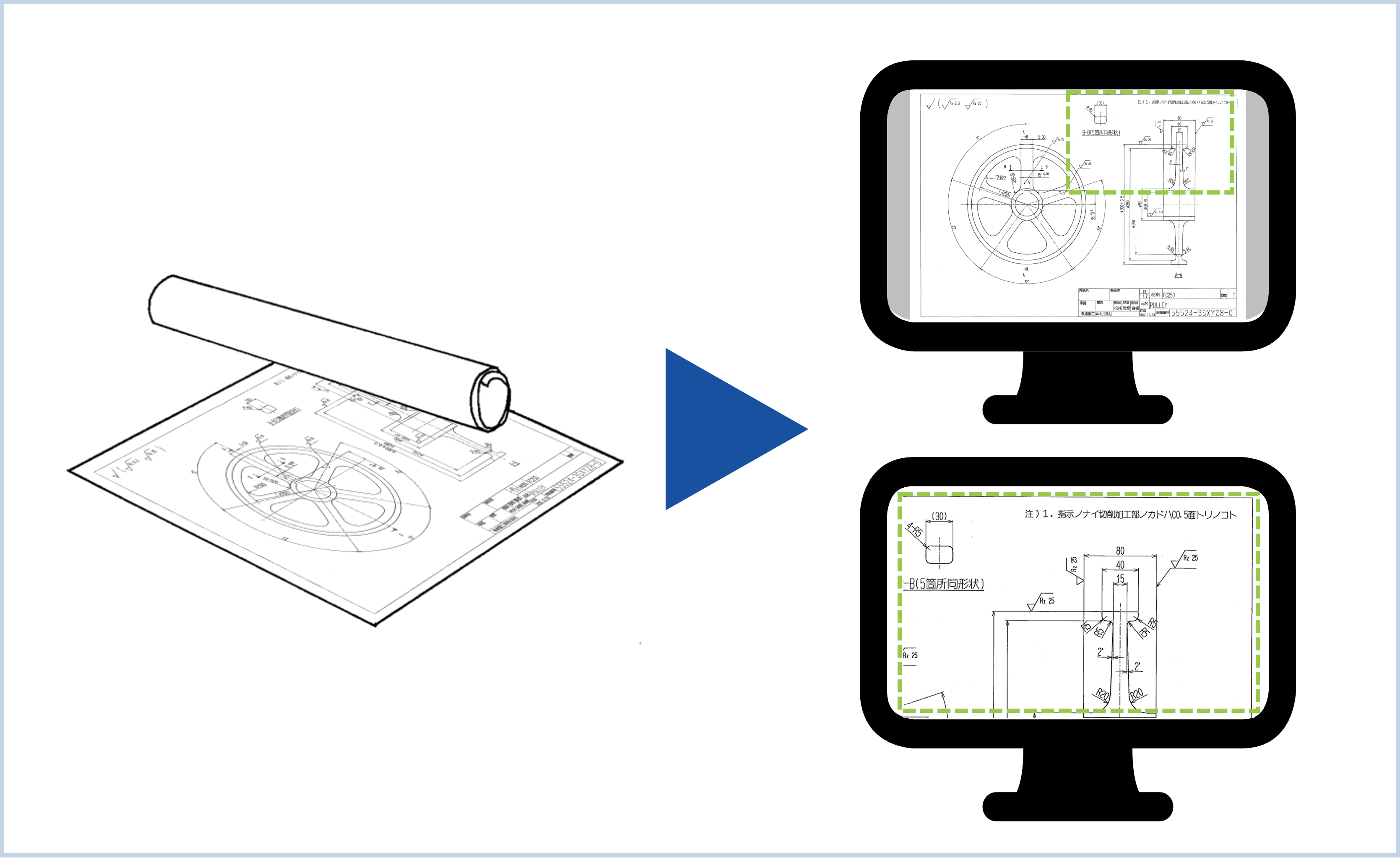
図面電子化の最適解 | 外注で失敗しない電子化の手順と注意点
図面管理では、電子化後のフォルダ構成やファイル名ルールも重要ですが、実際には「どのように電子化を進めるか」によって、後々の検索性や運用負荷が大きく変わるケースも少なくありません。
図面電子化の進め方や、外注時に整理しておきたいポイントについては、こちらの記事でも詳しく解説しています。
類似図面検索・AI検索という選択肢
近年では、図面を「文字情報」ではなく、内容の近さで探すという考え方も注目されています。
これは「類似図面検索」とも呼ばれ、AIを活用して、形状や構成が似ている図面を探し出す方法です。
従来のように図面番号や名称といった文字情報で検索するのではなく、図面そのものの特徴をもとに検索できる点が大きな違いです。
従来の検索 → 文字で探す
AI検索 → 内容で探す
特に次のような場面では、有効な手段となります。
- 図面点数が多く、目的の図面を特定しづらい
- 過去図面を繰り返し再利用する
- 似たような図面が複数存在している
このように、従来の検索方法では目的の図面にたどり着きにくい場合には、図面管理の新たな選択肢の一つとして検討されることがあります。
まとめ|まずは「自社で回る整理」から始め、活用イメージを描く
■ フォルダ階層とファイル名だけでも、探しやすさは改善できる
図面を探しやすくするうえで最も重要なのが、電子化後の整理だけでなく、図面を保管・管理する際の整理ルールを整えることです。フォルダ階層の考え方とファイル名のルールを揃えるだけでも、図面を探す際の迷いは大きく減らすことができます。
フォルダ階層を設計する際は、
- 階層を深くしすぎないこと
- 上位階層は大きな単位、下位階層は詳細単位になるよう整理すること
- 個人名や日付を起点にした整理は避けること
といった基本的な考え方を押さえておくと整理しやすくなります。
あわせて、ファイル名には
- 図面番号
- 図面名称
- 図面種別
- 版(Rev)
- 作成日または更新日
といった基本情報を含める形で、運用ルールを決定しましょう。
最初から完璧な仕組みを作る必要はありません。重要なのは、図面を利用する人が同じルールで整理し、同じ方法で参照できる状態を作ること、つまり「自社で回る整理」を整えることです。
■ 他社では図面電子化をどう進めているのか
フォルダ構成やファイル名の整理は紙図面の電子化の第一歩ですが、図面の点数や利用部門が増えてくると、「自社ではどこまで整理すればよいのか」と悩むケースも少なくありません。
その際に参考になるのが、他社の電子化取り組み事例です。図面電子化の進め方や活用の目的は業界や用途によって異なるため、同じ業界、近い用途の電子化事例を知ることで、自社の進め方を考える手がかりになります。
製造業・建築・建設業における図面電子化の成功事例については、以下の記事で紹介しています。

■ 整理した図面を「どう活かすか」を考える
図面整理は、それ自体が目的ではなく、その先の活用につなげるための土台になります。
整理が進むことで必要な図面を探しやすくなり、関係者間で同じ図面を共有しながら業務を進めやすくなります。
また、過去図面を参照しながら設計や改修を行うといった再利用の場面でも、図面が整理されていれば、過去の図面をすぐに参照することができ、確認作業をスムーズに進めやすくなります。
図面のペーパーレス化によって業務がどのように変わるのかについては、図面のペーパーレス化の効果を整理した記事でも詳しく解説しています。
■ 図面をどのように業務で活用するか
また、実際に図面をどのように業務で活かしていくかは、業界や利用シーンによって考え方が異なります。
図面の電子化後の活用イメージや、業務シーン別の考え方については、以下のページでも紹介しています。
図面整理は、特別な仕組みを導入しなければ始められないものではありません。
まずはフォルダ階層とファイル名のルールを整え、「探せる状態」を作ることから始めてみてください。
その整理が、図面を業務の中で活用していくための土台となります。